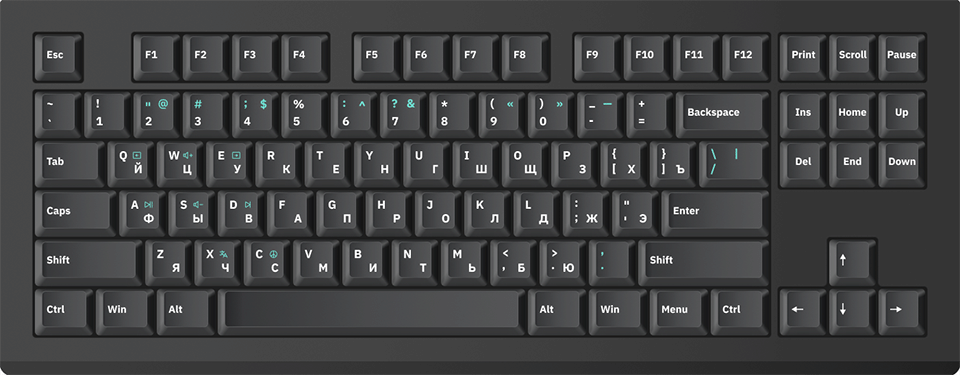
TS универсальная раскладка

В стандартной русской раскладке, по отношению к английской, неоптимально назначены знаки препинания. Это вносит серьезную путаницу при наборе. Универсальная раскладка TS устраняет это недоразумение, максимально бережно относясь к уже выработанным привычкам набирающего.

— унифицированы символы между раскладками;
— сохранена совместимость с обозначениями нанесенными на стандартную клавиатуру;
— добавлены кавычки и тире;
— изменения в раскладках сведены к минимуму.

Все что нужно запомнить:

— цифровой ряд обеих раскладок работает как цифровой ряд стандартной русской раскладки. Символы из английской раскладки перенесены на второй слой и работают через Ctrl+Alt или AltGr;
— кнопка «\|» работает как «/\|» в обеих раскладках;
— кнопка «/?» работает как «.,» в обеих раскладках;
— все символы совпадают с нанесенными на стандартную клавиатуру, изменен только порядок их считывания.

  • Установка
  • Изменения
  1. Скачать и разархивировать.
  2. Запустить «TS\TS Layouts\engts\setup.exe» и «\rusts\setup.exe»
    Перейти в «Windows Settings → Time & Language → Language → Preferred languages → English, Russian → Options» и удалить отличные от English TS и Russian TS раскладки.

Для удаления: перейти в «Windows Settings → Time & Language → Language → Preferred languages → English, Russian → Options» и восстановить стандартные раскладки.

English (United States)
«RAlt» изменен на «AltGr» (как в русской раскладке);
Унифицирован цифровой ряд ! ” # ; % : ? * ( ) / (работает как в русской раскладке).
Унифицирован дополнительный слой Ctrl+Alt или AltGr ! @ # $ % ^ & * « » — (работает как в английской раскладке).
Унифицирована кнопка «\|» (работает как «/\|»).
Унифицирована кнопка «/?» (работает как «.,» в русской раскладке).
Russian
Унифицирована кнопка «/\» (работает как «/\|»).
Унифицирован дополнительный слой Ctrl+Alt или AltGr ! @ # $ % ^ & * « » — (работает как в английской раскладке).
Удален символ «№».

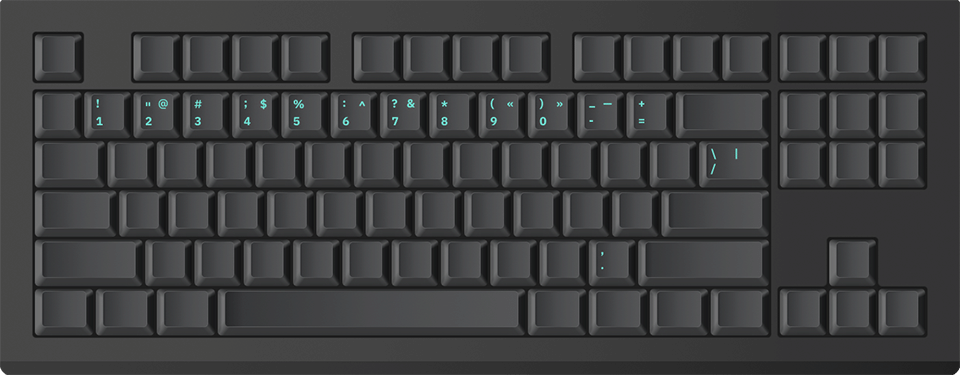
TS Extended

Раскладки можно дополнить редактируемым скриптом, основанным на популярном языке для автоматизации выполнения задач — AutoHotKey.

Редактируя шаблон в блокноте вы сможете:
— запустить настраиваемую таблицу дополнительных символов;
— назначить сочетания для запуска любых приложений, управления громкостью и воспроизведением медиа, перезагрузки и выключения компьютера, смены раскладки;
— использовать все возможности AutoHotKey;
— хранить и переносить между компьютерами все свои сочетания.

  • Установка
  • Настройка
  1. Перенести папку «TS Extended» в корень диска «C».
  2. Перенести «TSExtended.exe – Shortcut» в папку автозапуска: «C:\Users\USERNAME\­AppData\­Roaming\­Microsoft\­Windows\­Start Menu\Programs\Startup»
Для удаления: выйдите из TS Extended, с помощью иконки системного трея. Удалить папку «TS Extended».

Чтобы отредактировать пользовательские сочетания: откройте блокнотом «TSExtended.ahk». После редактирования сохраните файл и перезагрузите скрипт с помощью иконки системного трея.
Чтобы отредактировать таблицу дополнительных символов: откройте блокнотом «characters.txt».